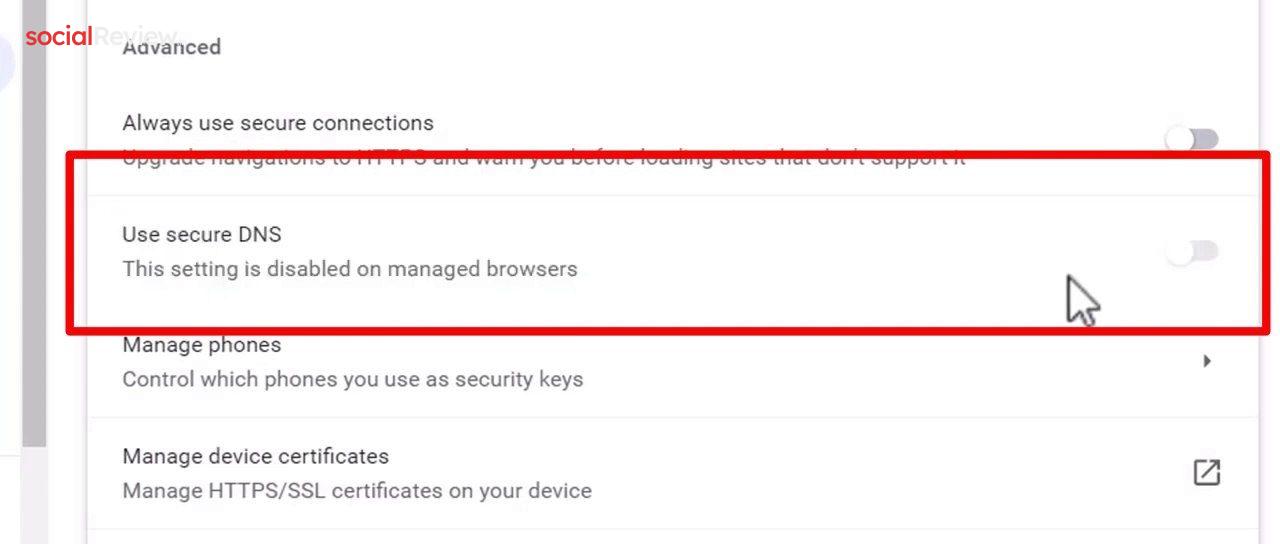
The error “This setting is disabled on managed browsers for Use secure DNS” seems in Google Chrome when browser insurance policies management community or safety settings. When Chrome detects these insurance policies, the Secure DNS possibility turns into locked and can’t be modified manually.

Secure DNS makes use of DNS-over-HTTPS (DoH) to encrypt area lookups and enhance privateness. When disabled, Chrome falls again to plain DNS decision.
This message usually seems on work or faculty units however may also happen on private methods as a consequence of leftover insurance policies or safety software program that applies administrative guidelines.
Common Causes:
- Leftover Chrome enterprise insurance policies
- VPN or DNS-filtering software program
- Antivirus internet safety
- Parental-control or community safety instruments
- Previously put in enterprise administration software program
When insurance policies are detected, Chrome marks itself as managed and disables Secure DNS controls.
Important: Do not take away insurance policies on organization-managed units until licensed.
Seeing “Managed by your organization” on a private PC often signifies regionally utilized insurance policies, not distant management or compromise.
Before troubleshooting, open:
chrome://coverage
If insurance policies are listed, Chrome will stay managed till they’re eliminated. A profitable cleanup ought to show “No policies set.”
1. Remove Chrome Policies from Windows Registry
Leftover registry insurance policies are the commonest trigger. Removing them restores default Chrome habits.
Warning: Back up the registry earlier than making adjustments.
- Press Windows + R, sort:
regedit
and press Enter.

- Navigate to:
HKEY_CURRENT_USERSOFTWAREPoliciesGoogleChrome

- Delete all entries contained in the Chrome folder.

- Repeat for:
HKEY_LOCAL_MACHINESOFTWAREPoliciesGoogleChrome
HKEY_LOCAL_MACHINESOFTWAREWOW6432NodePoliciesGoogleChrome
- Close Registry Editor and restart Chrome or Windows.
- Open:
chrome://coverage
and make sure “No policies set.”
If Secure DNS stays unavailable, proceed beneath.
2. Manually Enable Secure DNS through Registry (Optional)
If one other utility retains implementing DNS restrictions, you possibly can manually apply Chrome DoH settings by way of coverage override.
Note: Chrome should still present “Managed by your organization.” This is anticipated.
- Open Registry Editor as Administrator.

- Navigate to:
HKEY_LOCAL_MACHINESOFTWAREPoliciesGoogle

- Create a brand new key named Chrome.

- Create a String Value:
DnsOverHttpsMode
Set worth:
computerized

- Create one other String Value:
DnsOverHttpsTemplates
Set one supplier:
- Restart Chrome or reboot Windows.
If the difficulty persists, briefly disable DNS filtering or internet safety options in software program similar to:
- AdGuard
- Kaspersky Web Protection
- Bitdefender Online Threat Prevention
- Cisco Umbrella
- Cloudflare WARP
- NextDNS Client
- Enterprise VPN shoppers